


大多数营销工作已经在 Google Workspace 中完成。你的简报在 Docs 中,数据和追踪表在 Sheets 中,沟通通过 Gmail 进行,演示文稿在 Slides 中。Mentionly Agents 现在可以直接接入所有这些工具。
借助 Google Suite 集成,智能体可发邮件、创建与获取文档、读写电子表格数据,并从任意 deck 拉取上下文。
Google Suite 节点能做什么
现在共有九个节点,覆盖 Gmail、Google Docs、Google Sheets 和 Google Slides,涵盖了营销和内容团队在日常工作中使用 Google Workspace 的最常见方式。
Gmail
Gmail 节点可从你已连接的 Google 账户发送邮件,作为任意 Agent 中的一个步骤。配置收件人、主题行和正文,你的 Agent 会自动处理发送。由于该节点可接受来自任意上游步骤的动态输入,你还可以使用姓名、公司或账户状态等变量进行大规模个性化。
使用 Gmail 节点进行规模化媒体外联
Mentionly 会呈现为你的品牌在 AI Search 中带来引用的第三方出版物。构建一个 Agent,识别这些媒体渠道,使用深度研究节点找到合适的联系人及其信息,利用出版物名称和联系人名字等变量为每个渠道个性化一封外联邮件,并通过 Gmail 发送,询问他们是否愿意在未来报道机会上建立联系。这通常需要 PR 团队花费数天进行研究和撰写,现在可自动运行。
Google Docs
两个 Google Docs 节点覆盖了最常见的用例。Create Document 节点会生成一个新的 Google Doc,并用 Agent 中先前生成的内容填充它。Get Document 节点会检索现有文档的内容,并将其作为下一步的输入传递下去。两者结合,让 Agent 既可以从你的 Workspace 中的 Google Docs 读取内容,也可以写入内容,无论你是生成新报告还是拉取现有内容进行分析。
使用 Docs 节点为管理层生成双周 AEO 报告
构建一个 Agent,每两周从 Mentionly 拉取你最新的可见性和引用数据,综合关键成果与不足,并通过 Slack 发送一份精心整理的 Doc,供你的 CMO 审阅,让他们随时了解 AEO 表现。你的团队无需任何人撰写报告。Agent 会按计划每两周自动处理,并以管理层期望的格式呈现。
Google Sheets
五个节点让 Agent 可以精细控制你的电子表格。Get Sheet Values 节点从指定范围检索数据并向下传递,而 Get Row 检索特定行。Create Spreadsheet 从零生成一个新表格。Write Row 将 Agent 生成的数据添加为一行,并可覆盖现有行。Update Cell 对现有表格中的单个单元格进行针对性编辑。
使用 Sheets 节点创建项目追踪表
构建一个 Agent,分析你的主页,识别改进定位和信息传达所需的更改,并将所需更改直接写入 Google Sheet 以供审阅。该表格会显示每项建议更改的修改前、修改后以及理由,这样你的营销团队就可以批准具体编辑并分配负责人。
Google Slides
Google Slides 节点会从你已连接的 Google 账户中的现有演示文稿读取数据,为任意 Agent 提供更多上下文。用它来将当前 AEO 表现与此前演示文稿中的目标进行基准对比,或一次性综合多个 deck,例如总结几份代理提案之间的关键差异。
用例:在 Slides 中进行季度 KPI 追踪
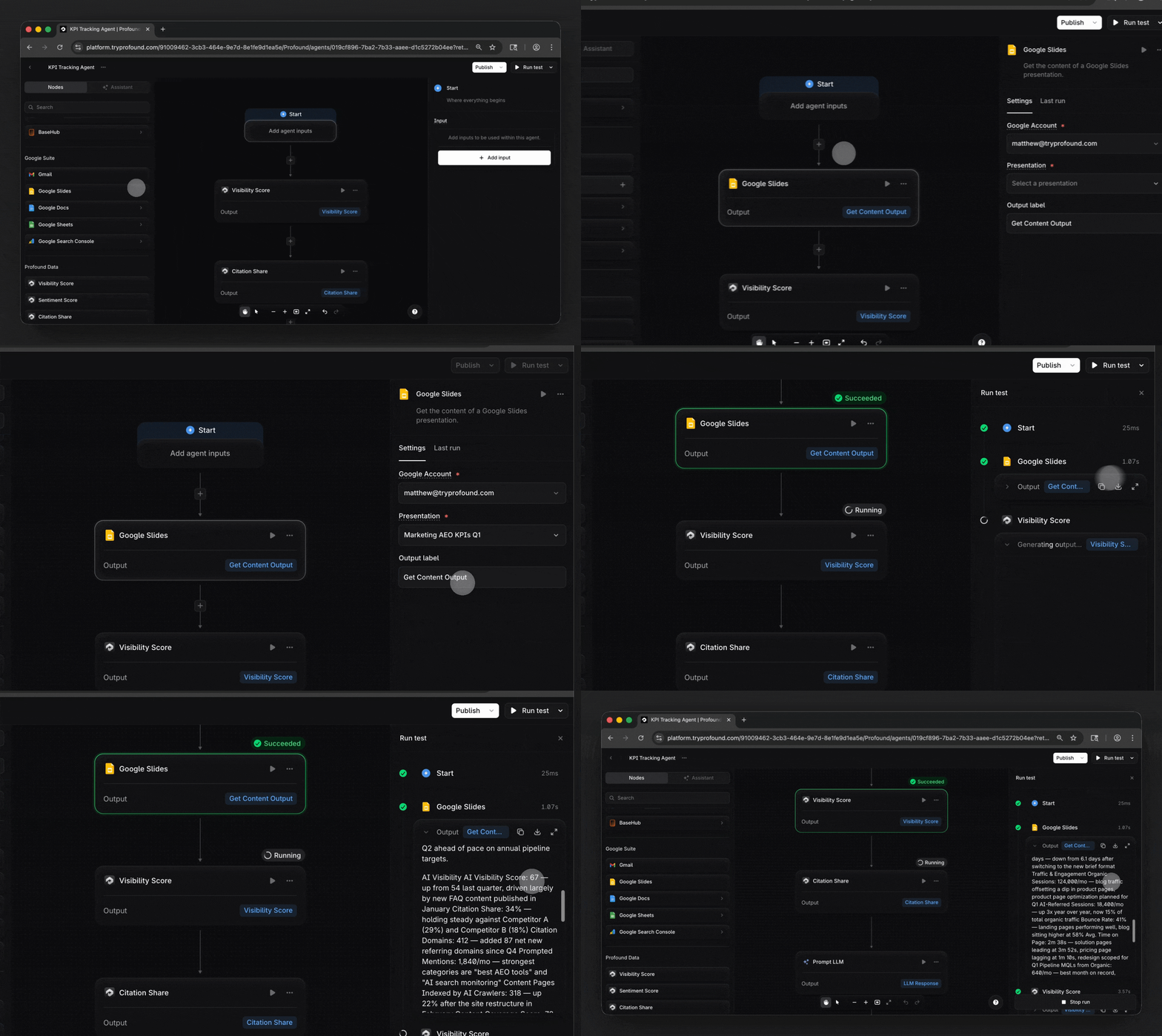
在每个季度开始时,你的团队会在 Google Slides deck 中设定目标。构建一个 Performance 追踪ing Agent,检索该 deck,从 Mentionly 拉取你当前的 AEO 表现,并生成一份更新后的报告,对比你当前所处的位置与计划达到的位置。
开始使用
Google Suite 集成节点现已面向 Mentionly 企业客户以及仍有试用 Agent 运行次数的自助服务客户开放。如果你还不是 Mentionly 客户,并希望看到它的实际效果,我们鼓励你获取演示。
在我们的集成中心了解更多关于此集成及其他集成的信息,你也可以在那里建议希望接下来看到的集成。


